troubleshooting
Sửa lỗi quyền truy cập bảng tính
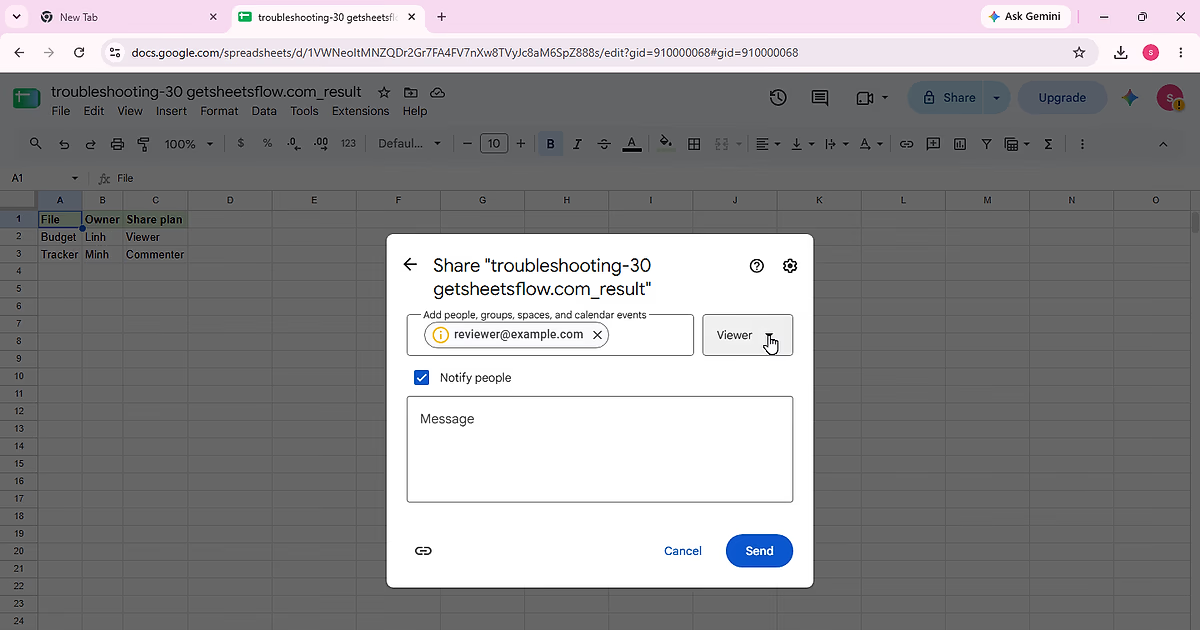
Chẩn đoán lỗi chia sẻ Google Sheets bằng cách kiểm tra người có quyền, General access và vai trò người nhận mà không mở rộng quyền không cần thiết.
11 phút đọcĐọc hướng dẫn ↗
Hướng dẫn ngắn gọn cho những tình huống bảng tính thực tế.
Chẩn đoán lỗi chia sẻ Google Sheets bằng cách kiểm tra người có quyền, General access và vai trò người nhận mà không mở rộng quyền không cần thiết.
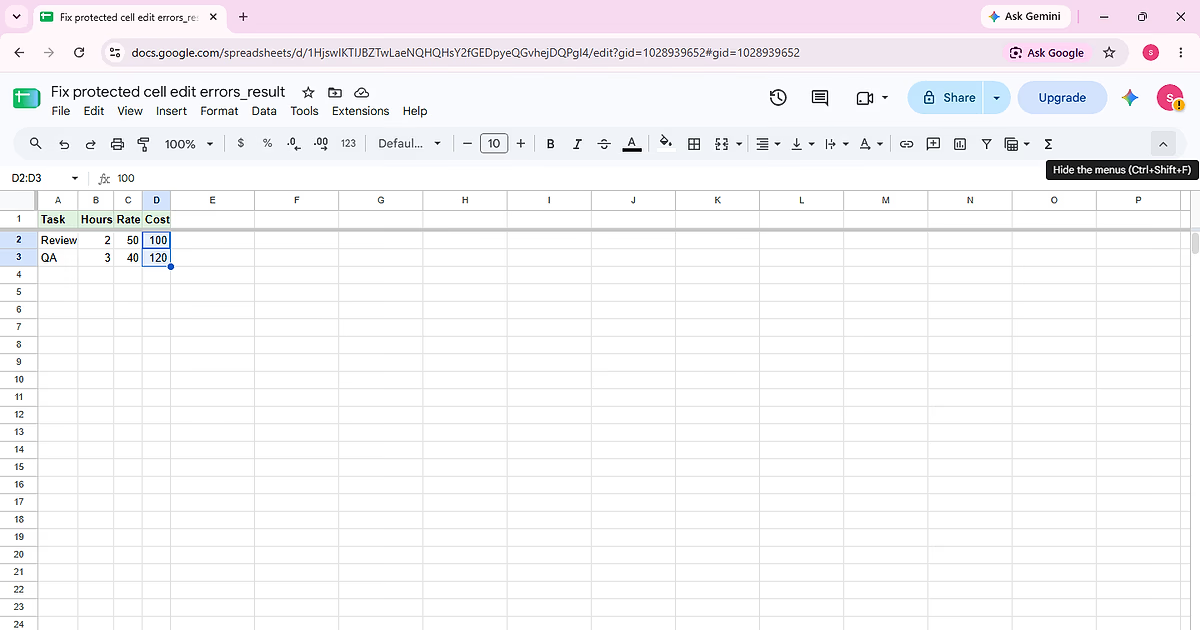
Chẩn đoán vì sao một ô được bảo vệ trong Google Sheets không thể chỉnh sửa, kiểm tra đúng vùng bảo vệ và chọn cách sửa quyền phù hợp mà không gỡ bảo vệ ở các ô không liên quan.
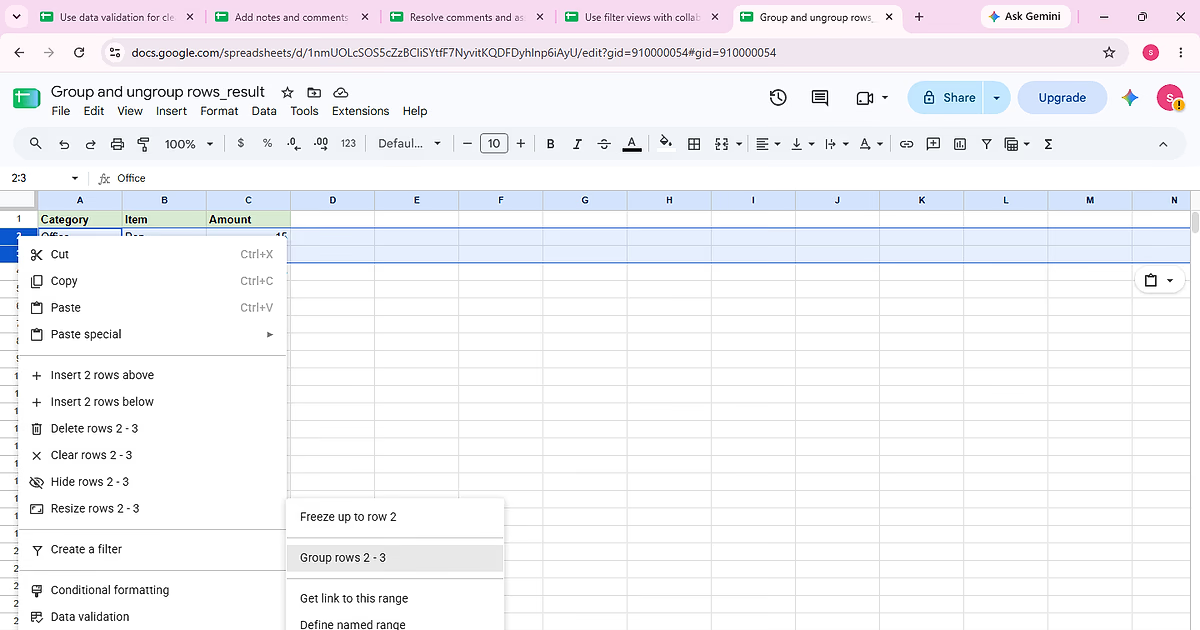
Hoàn thành “Nhóm và bỏ nhóm hàng” bằng bảng mẫu Category, Item, Amount để từng thao tác và trạng thái cuối đều có thể đối chiếu trực tiếp với dữ liệu nguồn.
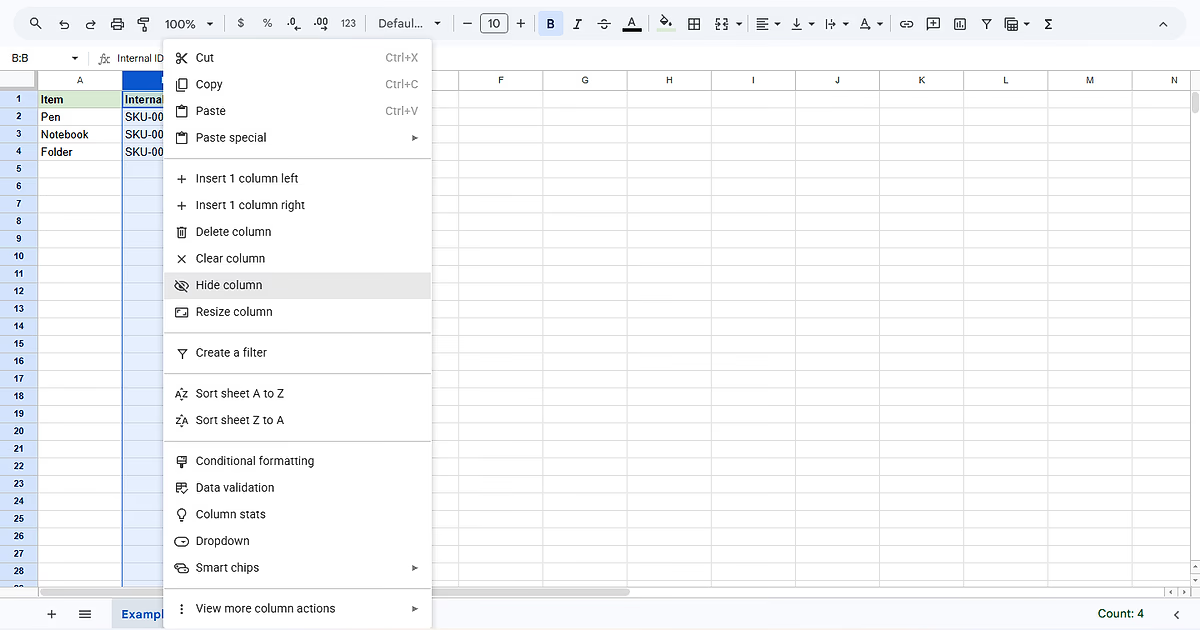
Hoàn thành “Ẩn và hiện lại hàng cột” bằng bảng mẫu Item, Internal ID, Status để từng thao tác và trạng thái cuối đều có thể đối chiếu trực tiếp với dữ liệu nguồn.
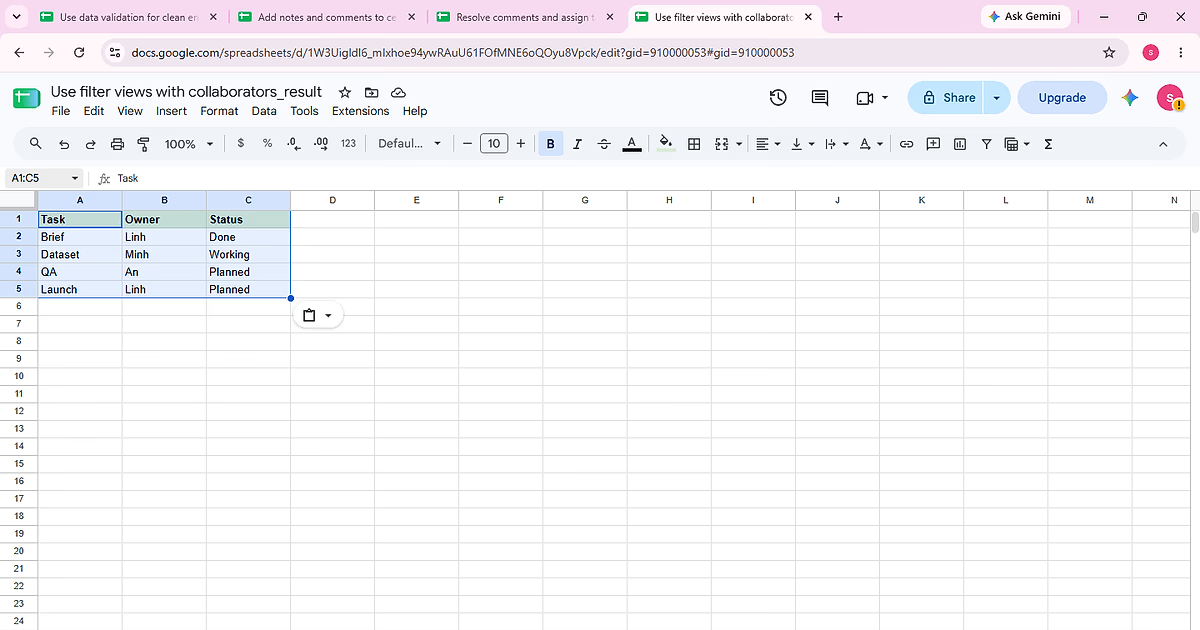
Hoàn thành “Sử dụng chế độ xem bộ lọc khi cộng tác” bằng bảng mẫu Task, Owner, Status để từng thao tác và trạng thái cuối đều có thể đối chiếu trực tiếp với dữ liệu nguồn.
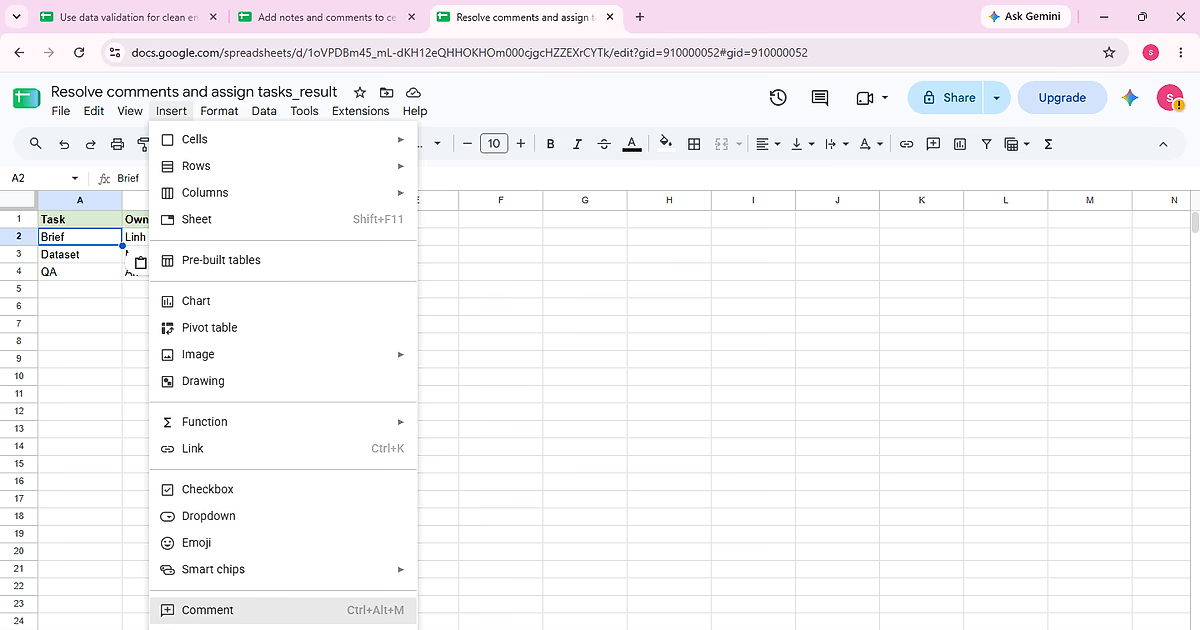
Hoàn thành “Giải quyết bình luận và giao việc” bằng bảng mẫu Task, Owner, Status để từng thao tác và trạng thái cuối đều có thể đối chiếu trực tiếp với dữ liệu nguồn.
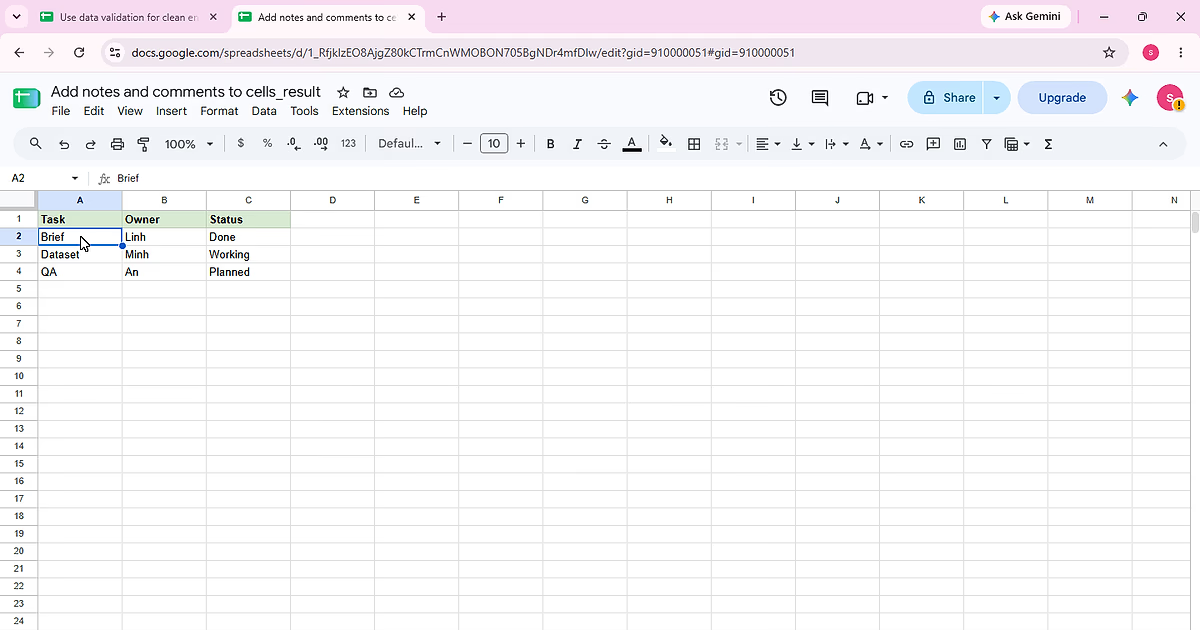
Hoàn thành “Thêm ghi chú và bình luận vào ô” bằng bảng mẫu Task, Owner, Status để từng thao tác và trạng thái cuối đều có thể đối chiếu trực tiếp với dữ liệu nguồn.
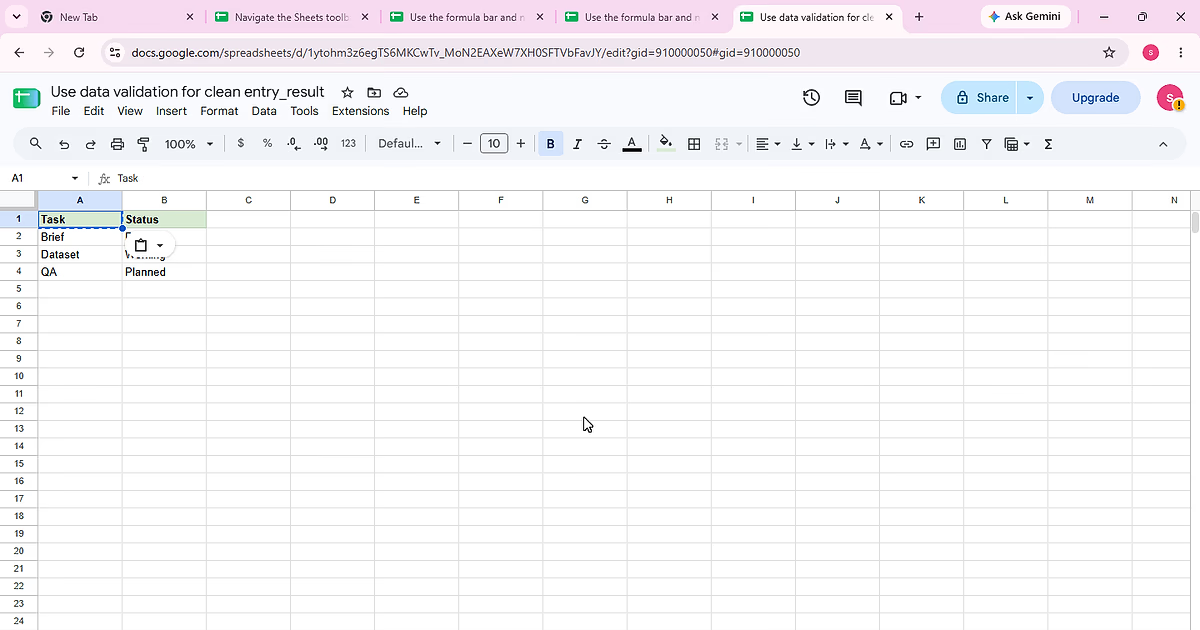
Hoàn thành “Xác thực dữ liệu để nhập liệu chính xác” bằng bảng mẫu Task, Status để từng thao tác và trạng thái cuối đều có thể đối chiếu trực tiếp với dữ liệu nguồn.
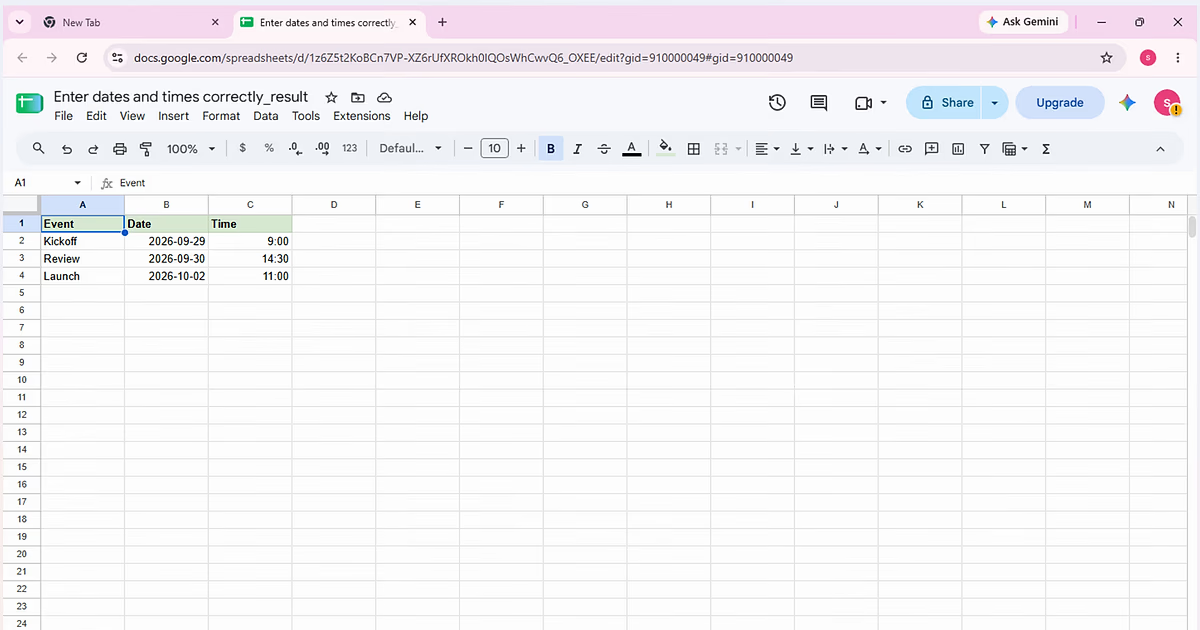
Hoàn thành “Nhập ngày và giờ đúng cách” bằng bảng mẫu Event, Date, Time để từng thao tác và trạng thái cuối đều có thể đối chiếu trực tiếp với dữ liệu nguồn.
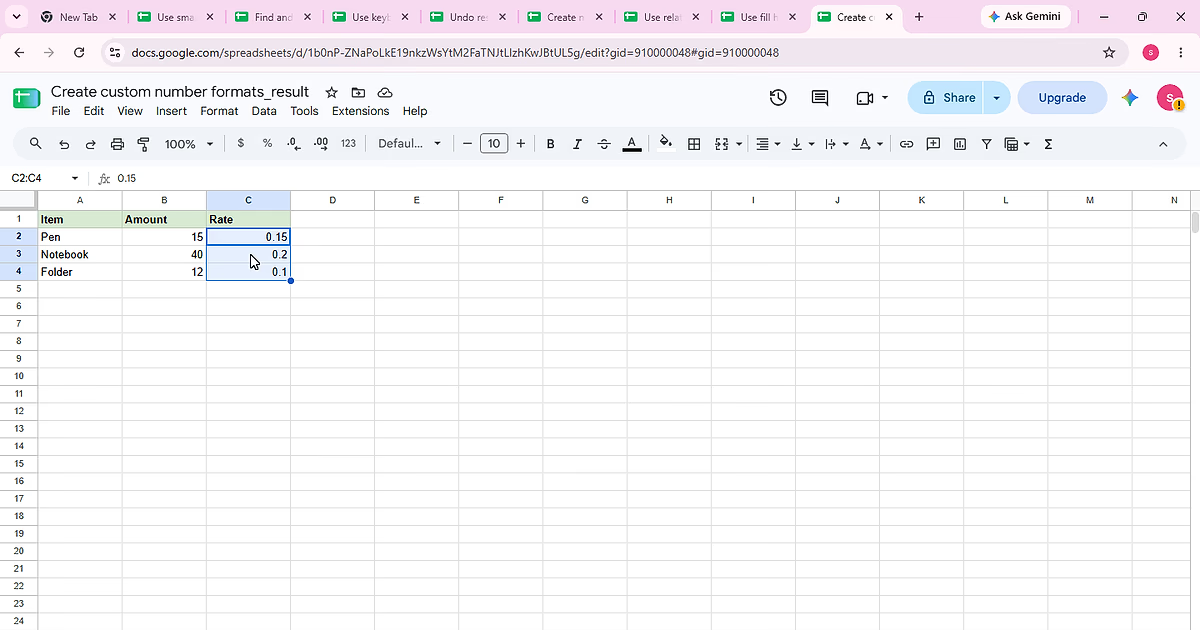
Hoàn thành “Tạo định dạng số tùy chỉnh” bằng bảng mẫu Item, Amount, Rate để từng thao tác và trạng thái cuối đều có thể đối chiếu trực tiếp với dữ liệu nguồn.
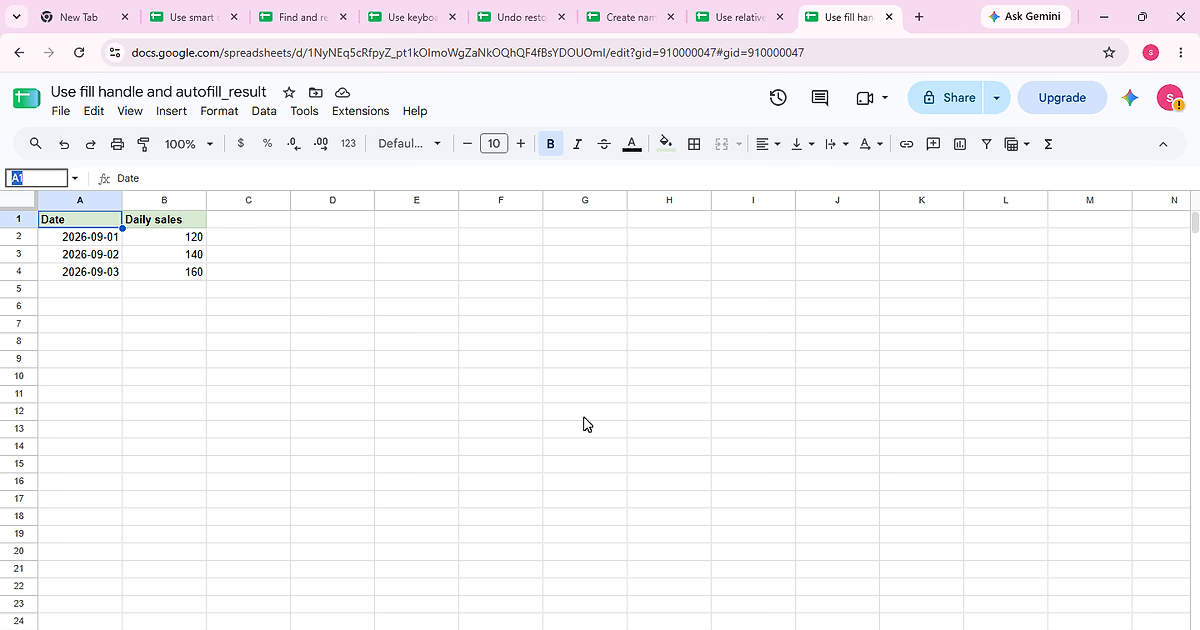
Hoàn thành “Sử dụng kéo điền và tự điền” bằng bảng mẫu Date, Daily sales để từng thao tác và trạng thái cuối đều có thể đối chiếu trực tiếp với dữ liệu nguồn.
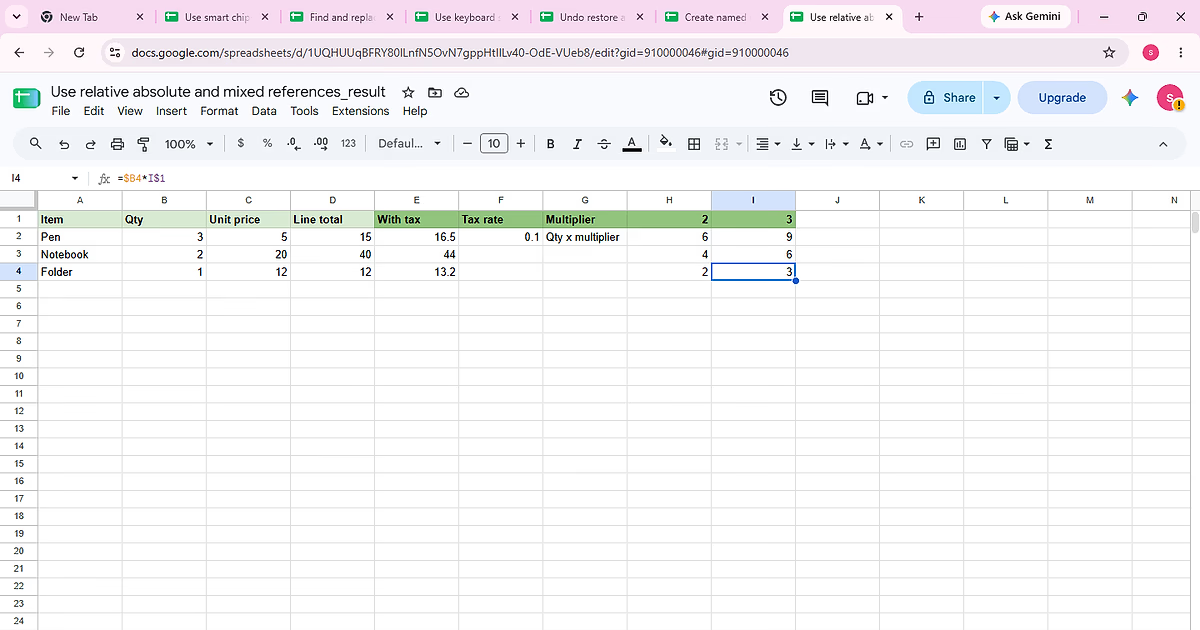
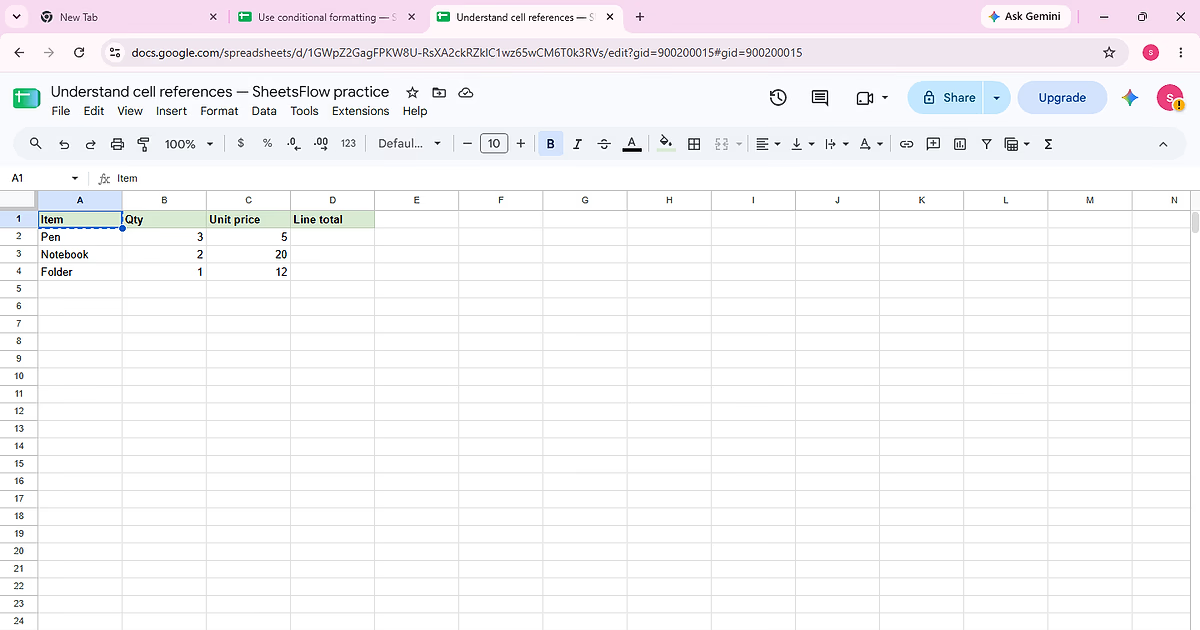
Hoàn thành “Sử dụng tham chiếu tương đối tuyệt đối và hỗn hợp” bằng bảng mẫu Item, Qty, Unit price, Line total để từng thao tác và trạng thái cuối đều có thể đối chiếu trực tiếp với dữ liệu nguồn.
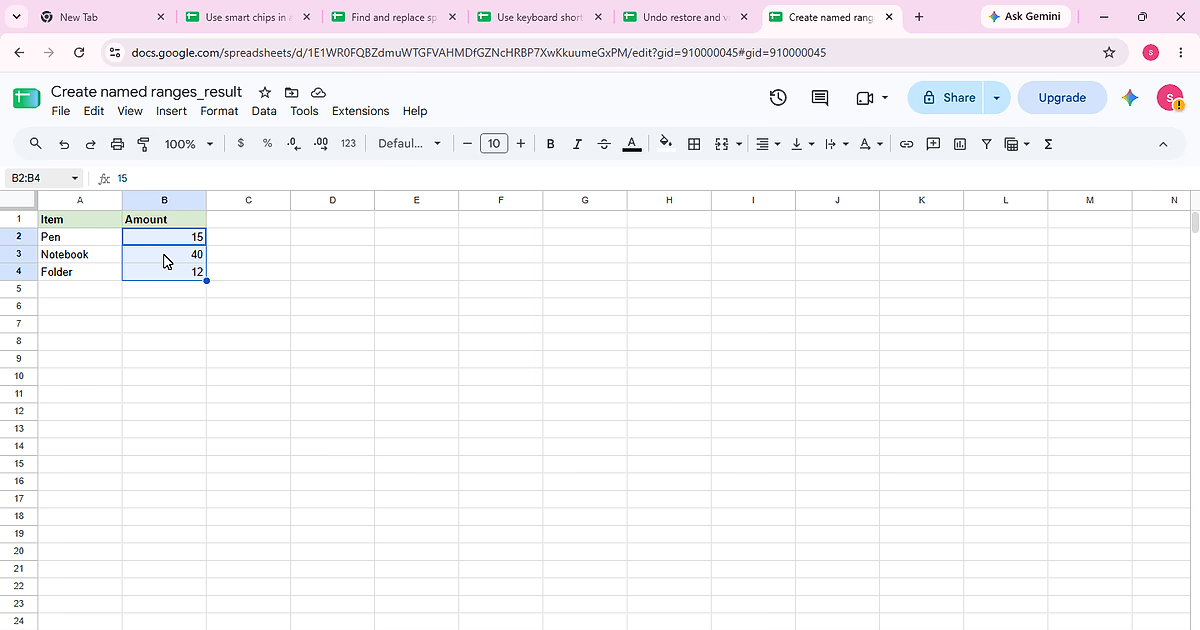
Hoàn thành “Tạo vùng được đặt tên” bằng bảng mẫu Item, Amount để từng thao tác và trạng thái cuối đều có thể đối chiếu trực tiếp với dữ liệu nguồn.
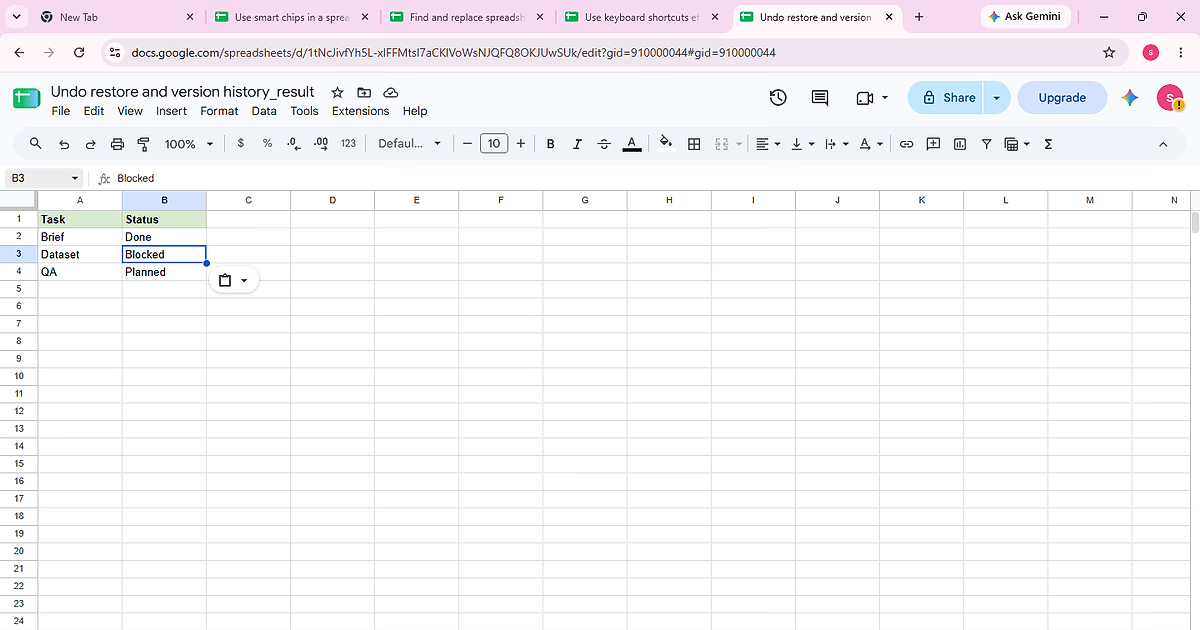
Hoàn thành “Hoàn tác khôi phục và lịch sử phiên bản” bằng bảng mẫu Task, Status để từng thao tác và trạng thái cuối đều có thể đối chiếu trực tiếp với dữ liệu nguồn.
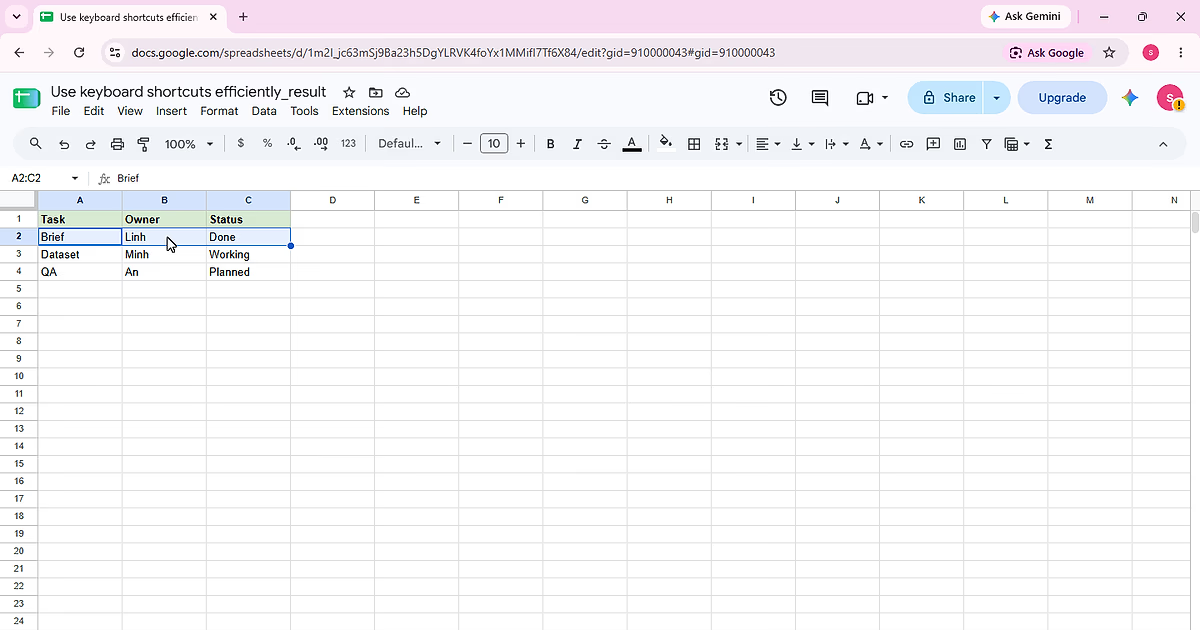
Hoàn thành “Sử dụng phím tắt hiệu quả” bằng bảng mẫu Task, Owner, Status để từng thao tác và trạng thái cuối đều có thể đối chiếu trực tiếp với dữ liệu nguồn.
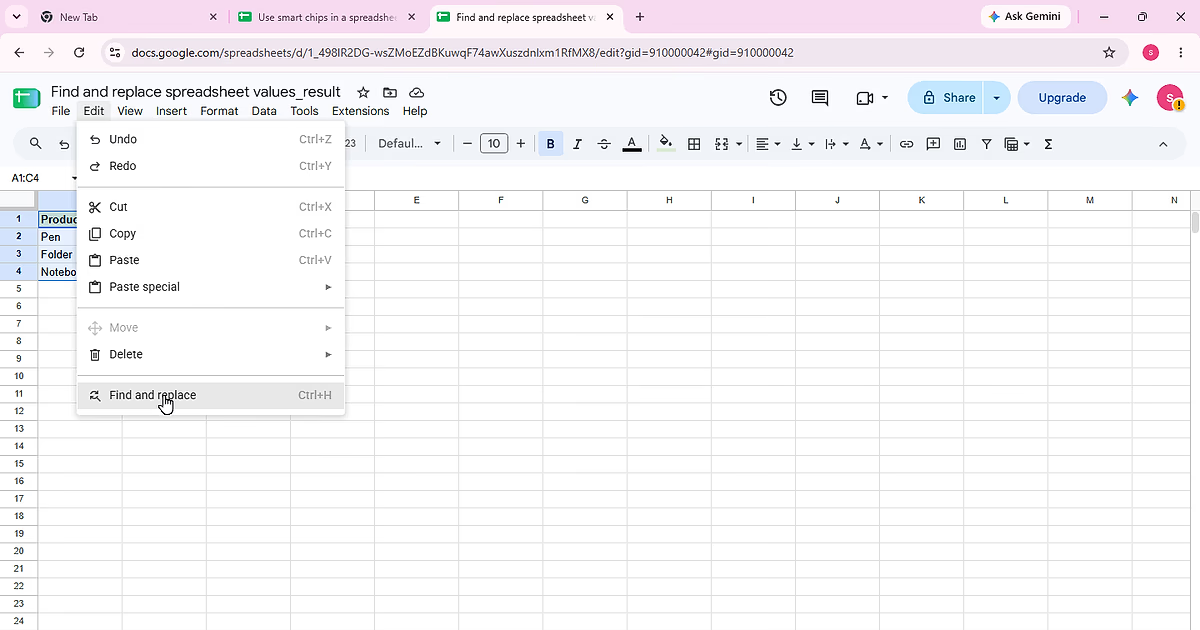
Tìm một giá trị cụ thể trong bảng mẫu và chỉ thay đúng các kết quả cần thiết, không làm đổi các ô không liên quan.
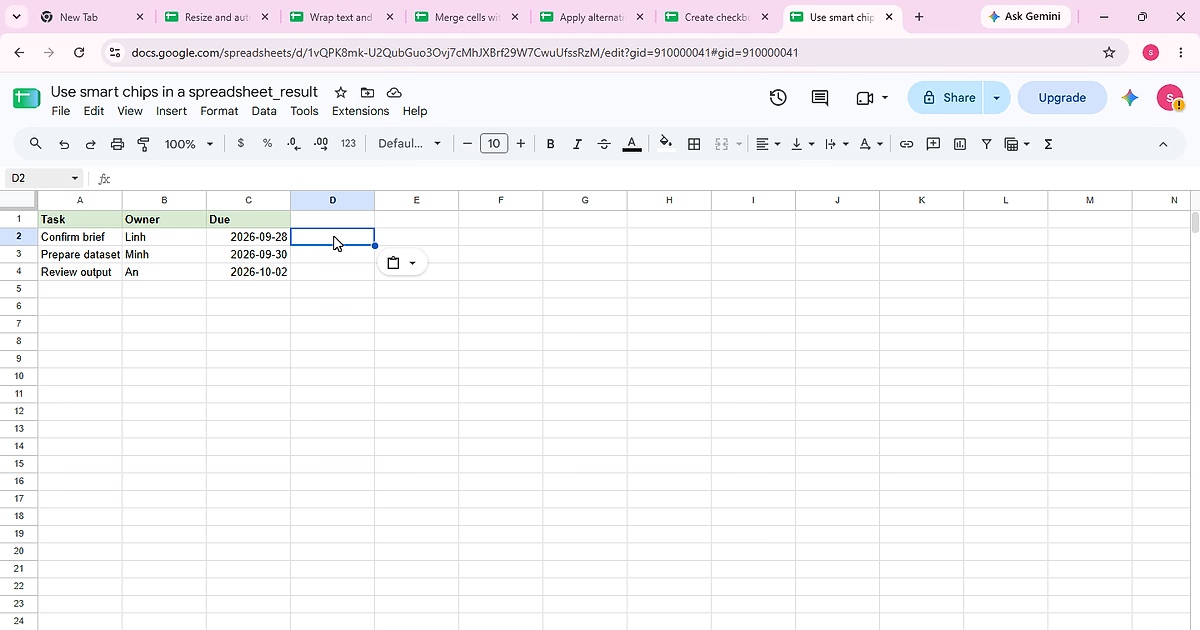
Hoàn thành “Sử dụng smart chip trong bảng tính” bằng bảng mẫu Task, Owner, Due để từng thao tác và trạng thái cuối đều có thể đối chiếu trực tiếp với dữ liệu nguồn.
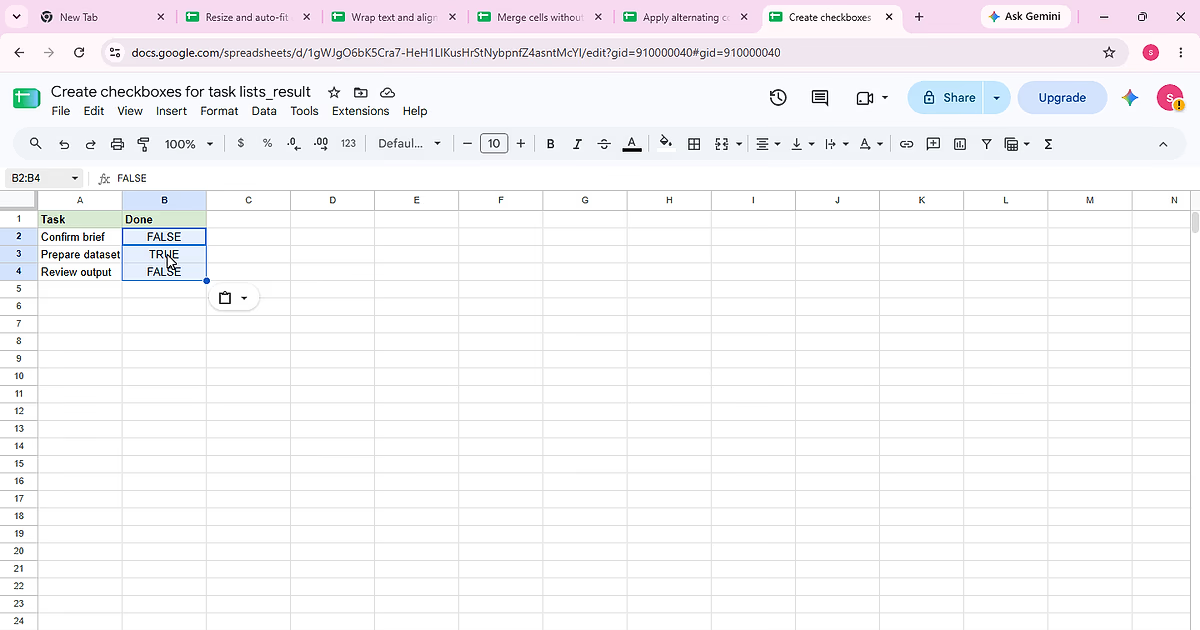
Hoàn thành “Tạo ô đánh dấu cho danh sách công việc” bằng bảng mẫu Task, Done để từng thao tác và trạng thái cuối đều có thể đối chiếu trực tiếp với dữ liệu nguồn.
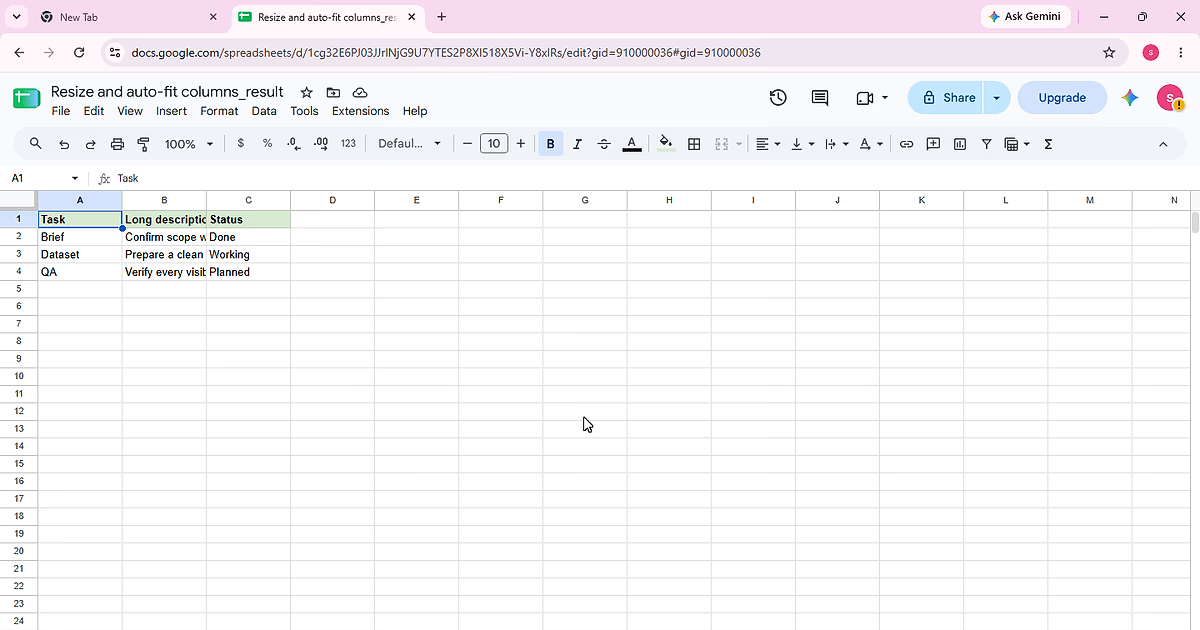
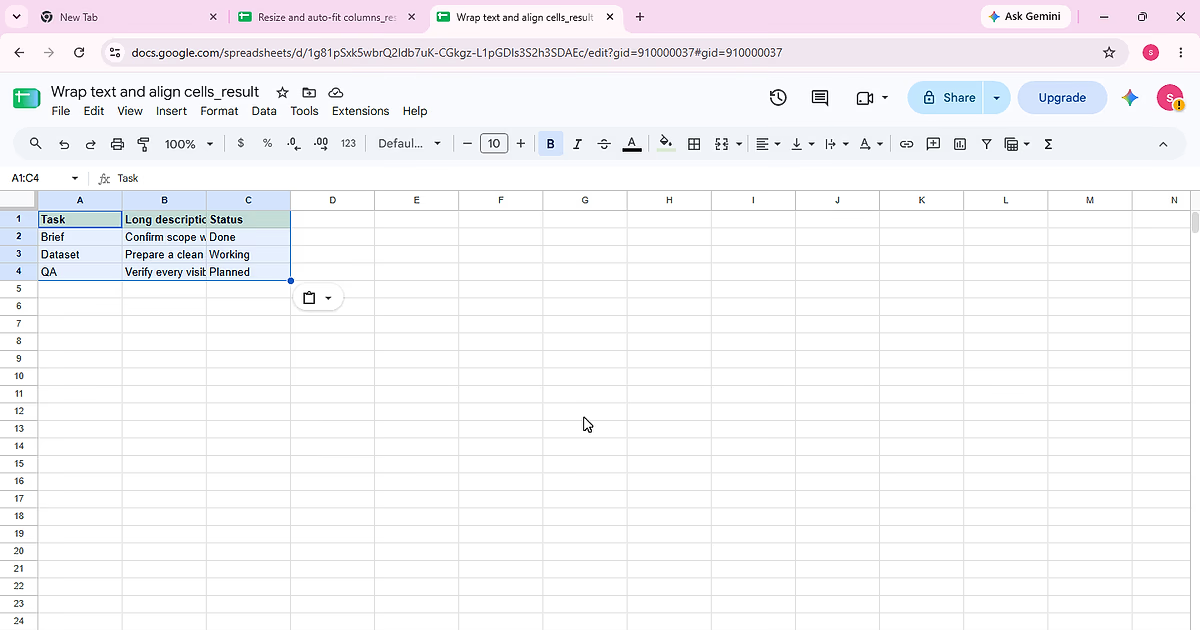
Hoàn thành “Thay đổi và tự căn độ rộng cột” bằng bảng mẫu Task, Long description, Status để từng thao tác và trạng thái cuối đều có thể đối chiếu trực tiếp với dữ liệu nguồn.
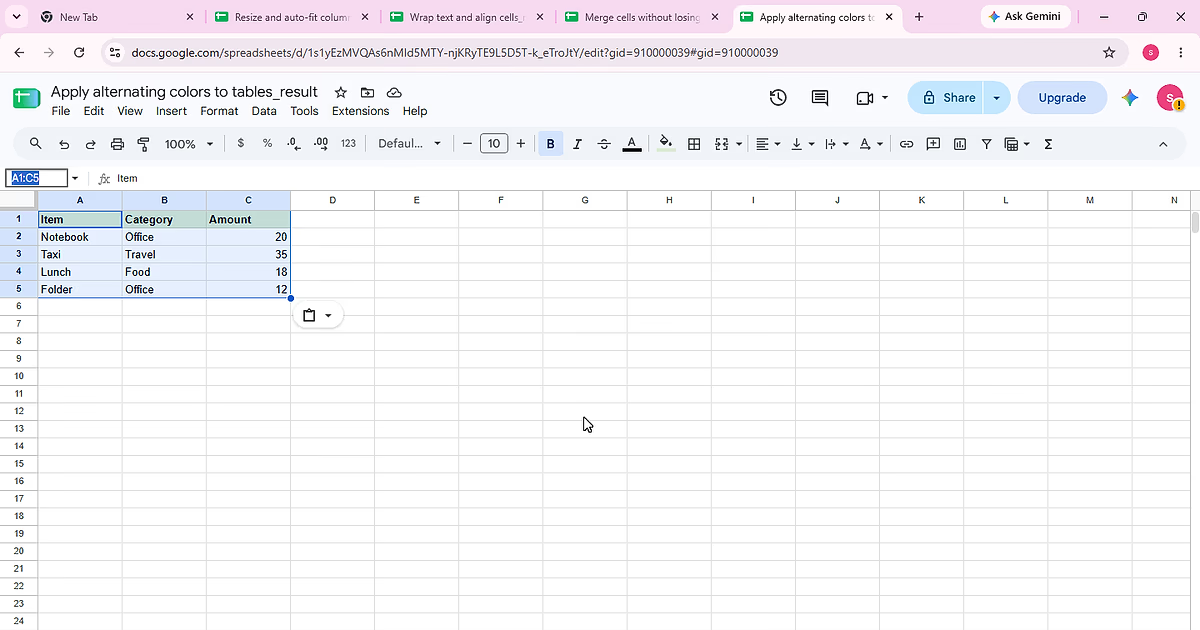
Hoàn thành “Tô màu xen kẽ cho bảng” bằng bảng mẫu Item, Category, Amount để từng thao tác và trạng thái cuối đều có thể đối chiếu trực tiếp với dữ liệu nguồn.
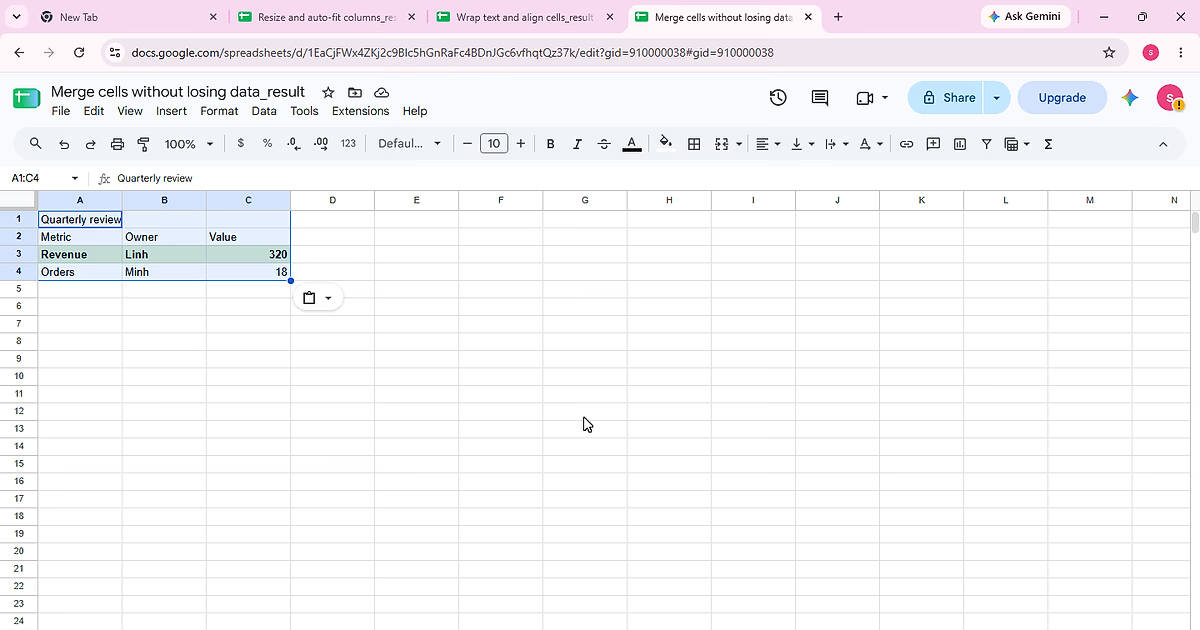
Hoàn thành “Gộp ô mà không mất dữ liệu” bằng bảng mẫu Quarterly review, , để từng thao tác và trạng thái cuối đều có thể đối chiếu trực tiếp với dữ liệu nguồn.
Hoàn thành “Ngắt dòng và căn chỉnh nội dung ô” bằng bảng mẫu Task, Long description, Status để từng thao tác và trạng thái cuối đều có thể đối chiếu trực tiếp với dữ liệu nguồn.
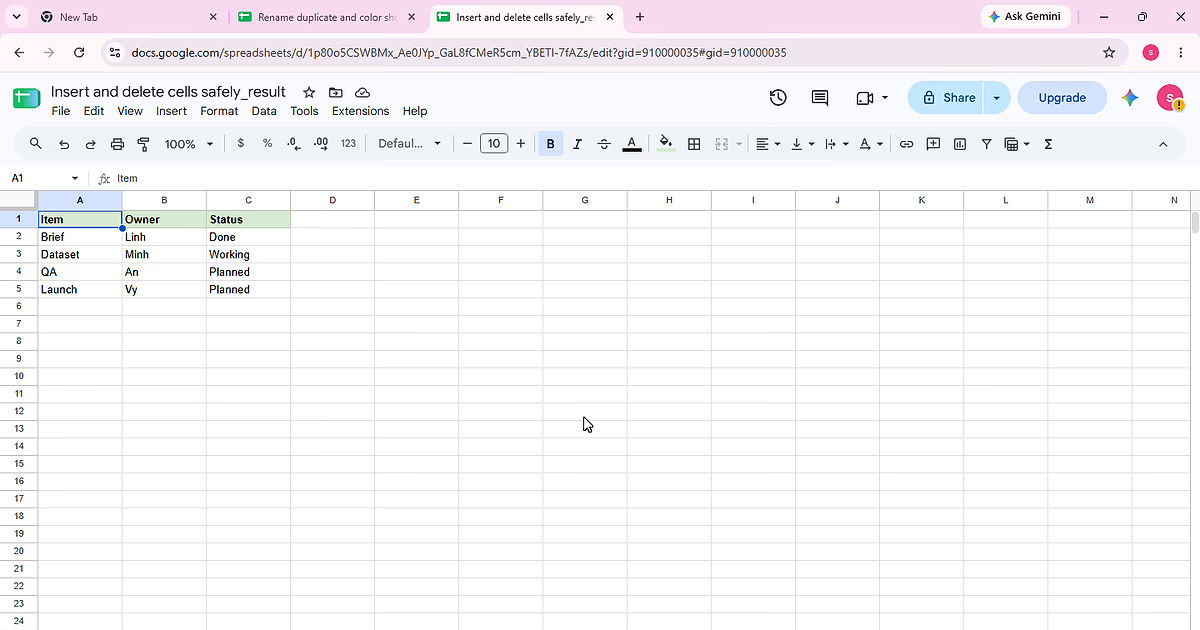
Hoàn thành “Chèn và xóa ô an toàn” bằng bảng mẫu Item, Owner, Status để từng thao tác và trạng thái cuối đều có thể đối chiếu trực tiếp với dữ liệu nguồn.
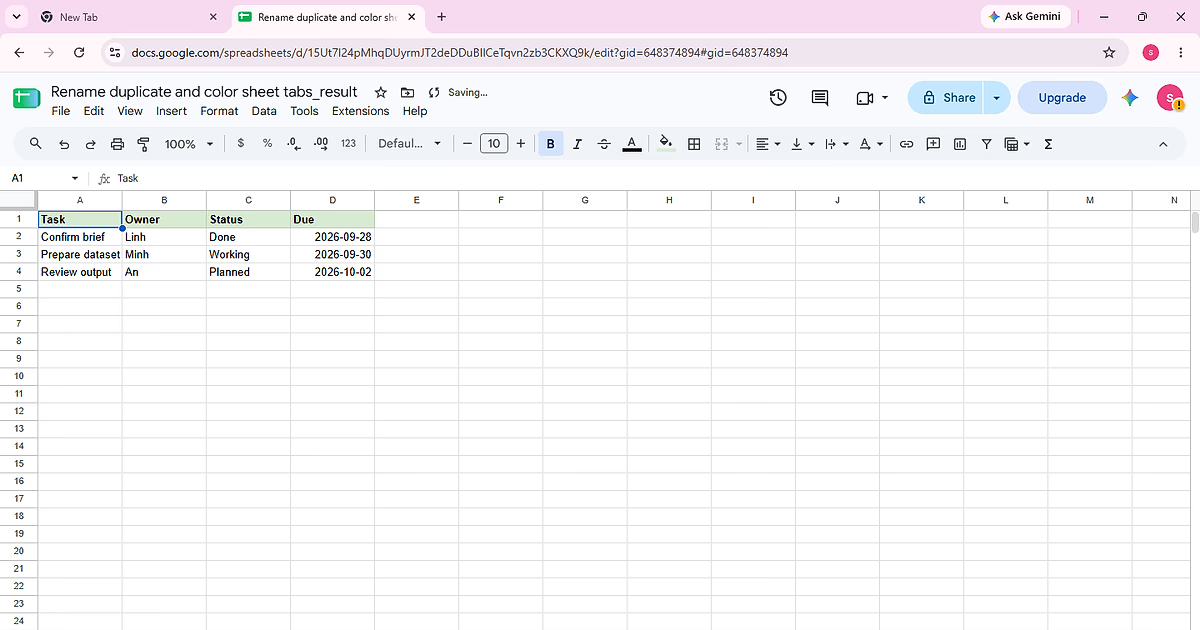
Hoàn thành “Đổi tên nhân bản và tô màu tab trang tính” bằng bảng mẫu Task, Owner, Status, Due để từng thao tác và trạng thái cuối đều có thể đối chiếu trực tiếp với dữ liệu nguồn.
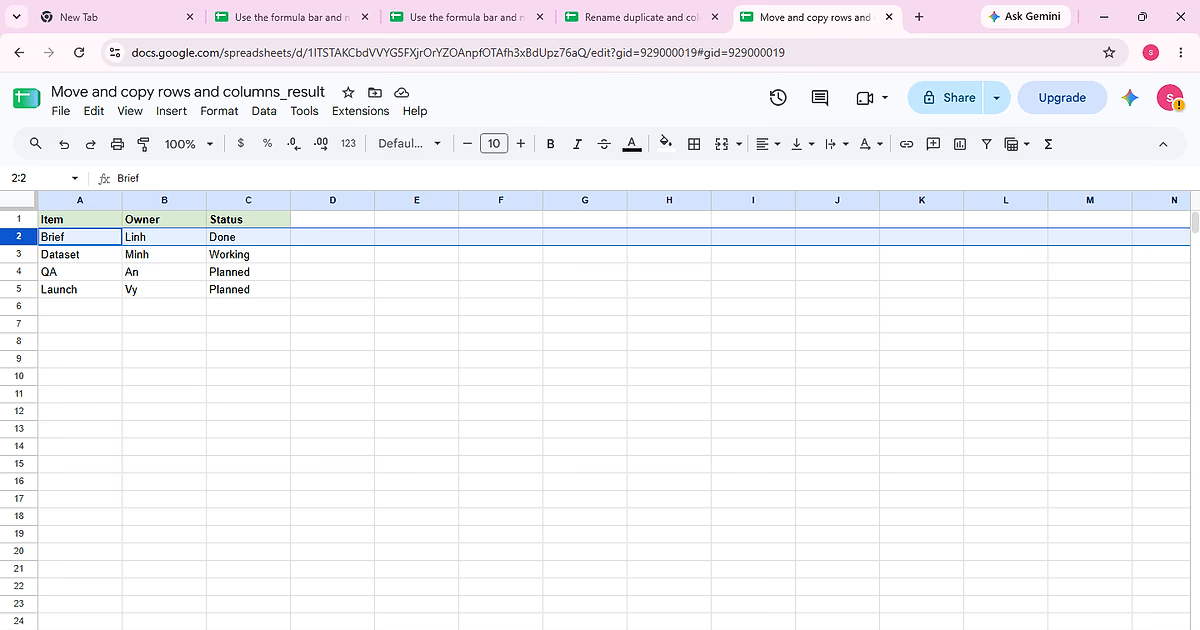
Hoàn thành “Di chuyển và sao chép hàng cột” bằng bảng mẫu Item, Owner, Status để từng thao tác và trạng thái cuối đều có thể đối chiếu trực tiếp với dữ liệu nguồn.
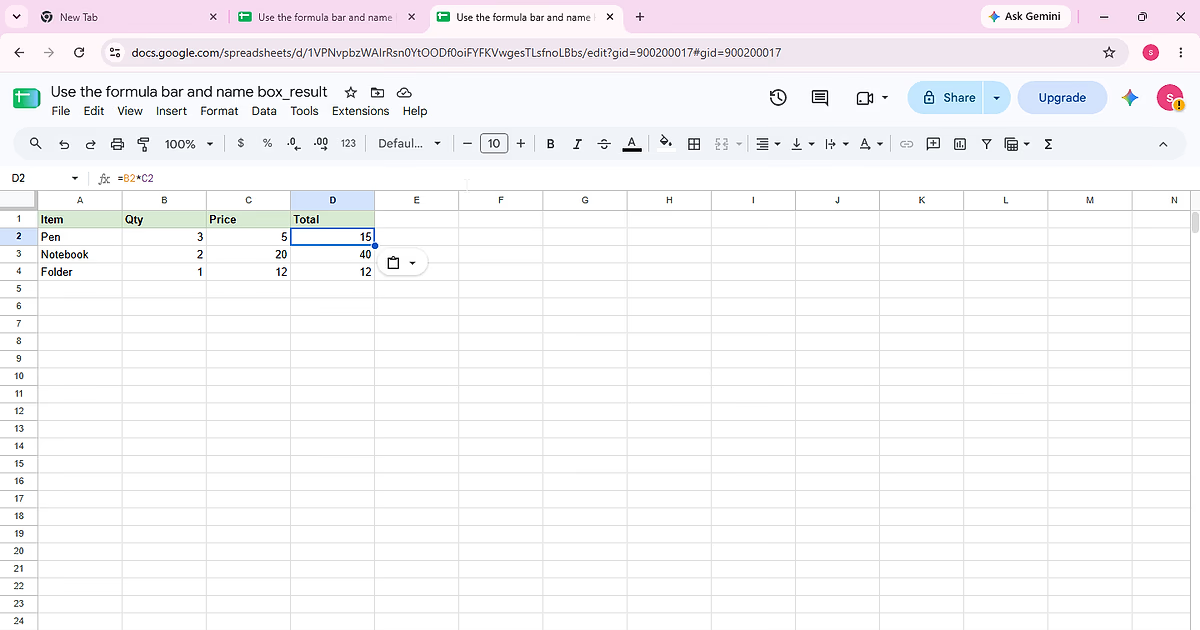
Hoàn thành “Sử dụng thanh công thức và hộp tên” bằng bảng mẫu Item, Qty, Price, Total để từng thao tác và trạng thái cuối đều có thể đối chiếu trực tiếp với dữ liệu nguồn.
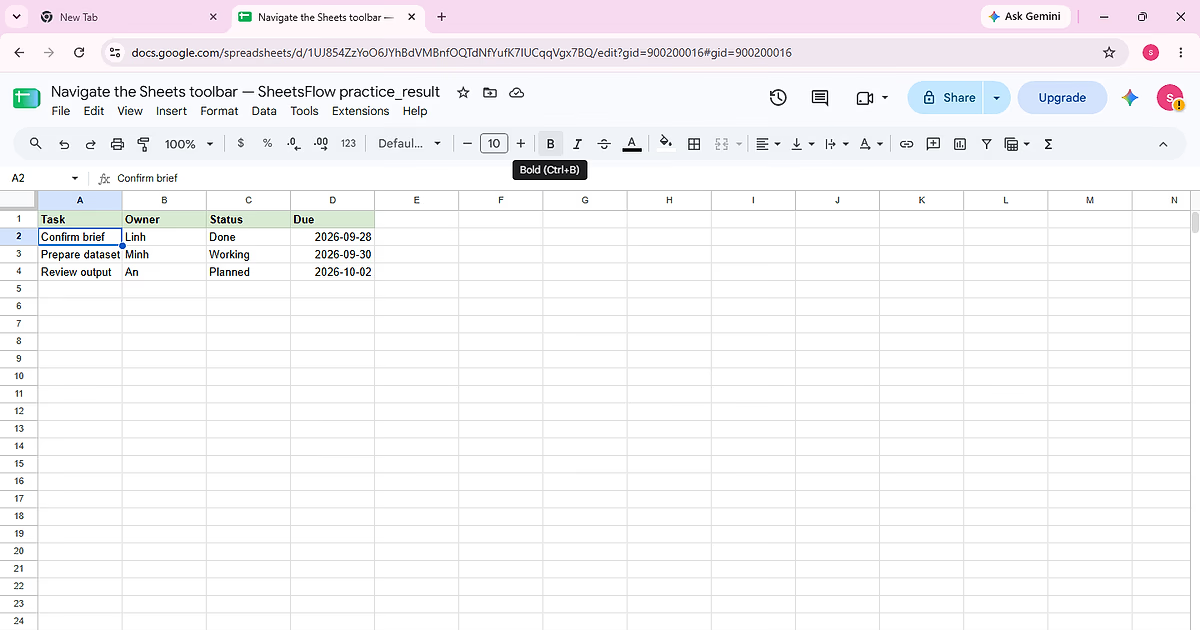
Hoàn thành “Sử dụng thanh công cụ Google Sheets” bằng bảng mẫu Task, Owner, Status, Due để từng thao tác và trạng thái cuối đều có thể đối chiếu trực tiếp với dữ liệu nguồn.
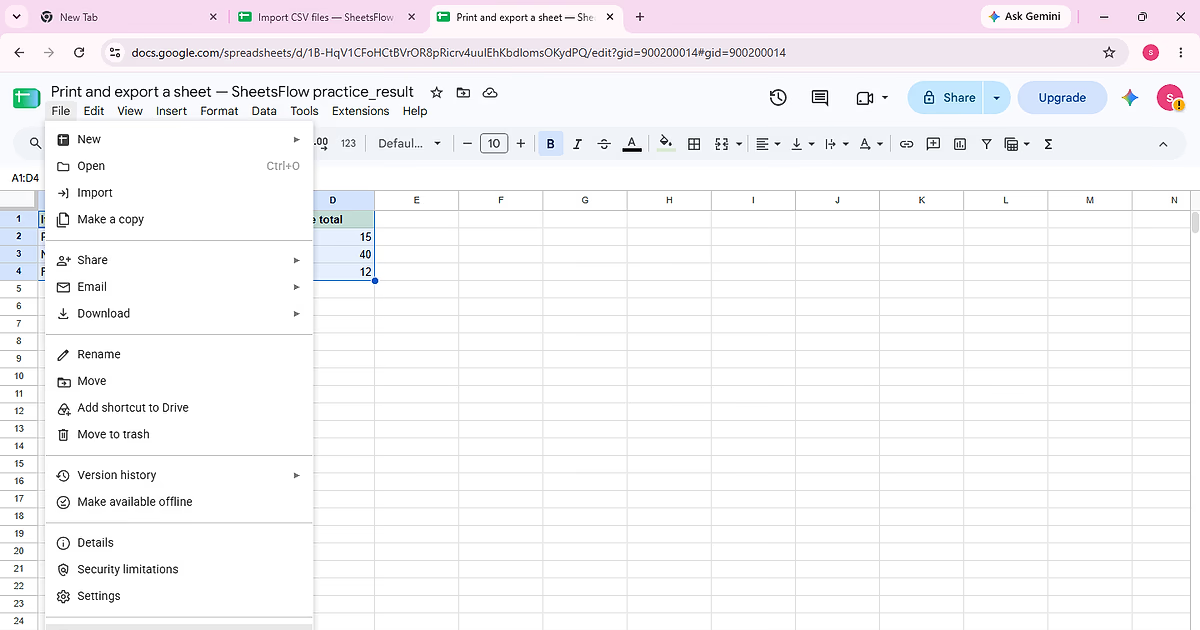
Hoàn thành “In và xuất bảng tính” bằng bảng mẫu Item, Qty, Unit price, Line total để từng thao tác và trạng thái cuối đều có thể đối chiếu trực tiếp với dữ liệu nguồn.
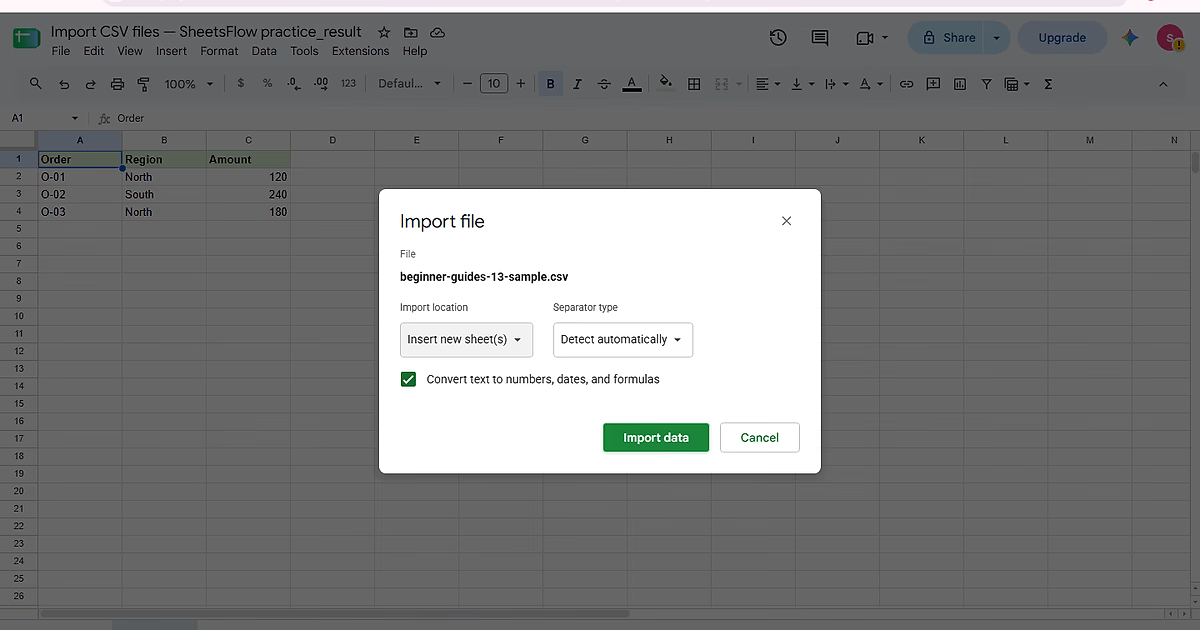
Nhập CSV thành các cột Order, Region, Amount riêng biệt mà không ghi đè trang tính hiện có hoặc dồn toàn bộ tệp vào một cột.
Hoàn thành “Hiểu tham chiếu ô” bằng bảng mẫu Item, Qty, Unit price, Line total để từng thao tác và trạng thái cuối đều có thể đối chiếu trực tiếp với dữ liệu nguồn.